

「サークルでプログラミング課題が出たけど、メンバーのコードをまとめるのが大変…」
「せっかく書いたコード、間違えて消しちゃった!もう一回書き直すの…?」
「インターンでチーム開発に参加することになったけど、どうすればいいかわからない…!」
…これ、全部僕が経験した大学時代の悩みです!😭
プログラミングを学んでいる大学生・専門学校生の皆さん、こんにちは!カラフルスクールのケンです!
今日は、そんな悩みを一気に解決してくれる、魔法のようなツール「Git/GitHub」を、どこよりもわかりやすく、ステップバイステップで解説していきます!
チーム開発をスムーズに進め、自分のコードを安全に管理し、さらに就活にも役立つGit/GitHubをマスターして、プログラミングスキルを爆上げしちゃいましょう!🚀
※この記事にはPRが含まれます
実は、プログラミングの世界では、Git/GitHubのスキルは超重要なんです!
Git/GitHubの重要性を示す統計データ
- 87%: ソフトウェア開発者の87%がGitを日常的に使用(2025年 Stack Overflow Developer Survey)
- 90%: 求人情報の90%以上でGitのスキルが求められている(Indeed調べ)
- 40%: Gitを導入したチームは、開発速度が平均40%向上(Forrester Consulting調査)
これらのデータからもわかるように、Git/GitHubは現代のソフトウェア開発において、必要不可欠なスキルと言えるでしょう。さあ、一緒にGit/GitHubの世界へ飛び込もう!
Git/GitHubって何?ざっくり解説!
Git:魔法のタイムマシン
Gitは、あなたのコードの変更履歴を記録してくれる、魔法のタイムマシンみたいなものです。「いつ」「誰が」「何を変更したか」を全て記録してくれるので、間違えてコードを消してしまっても、すぐに元の状態に戻せるんです!
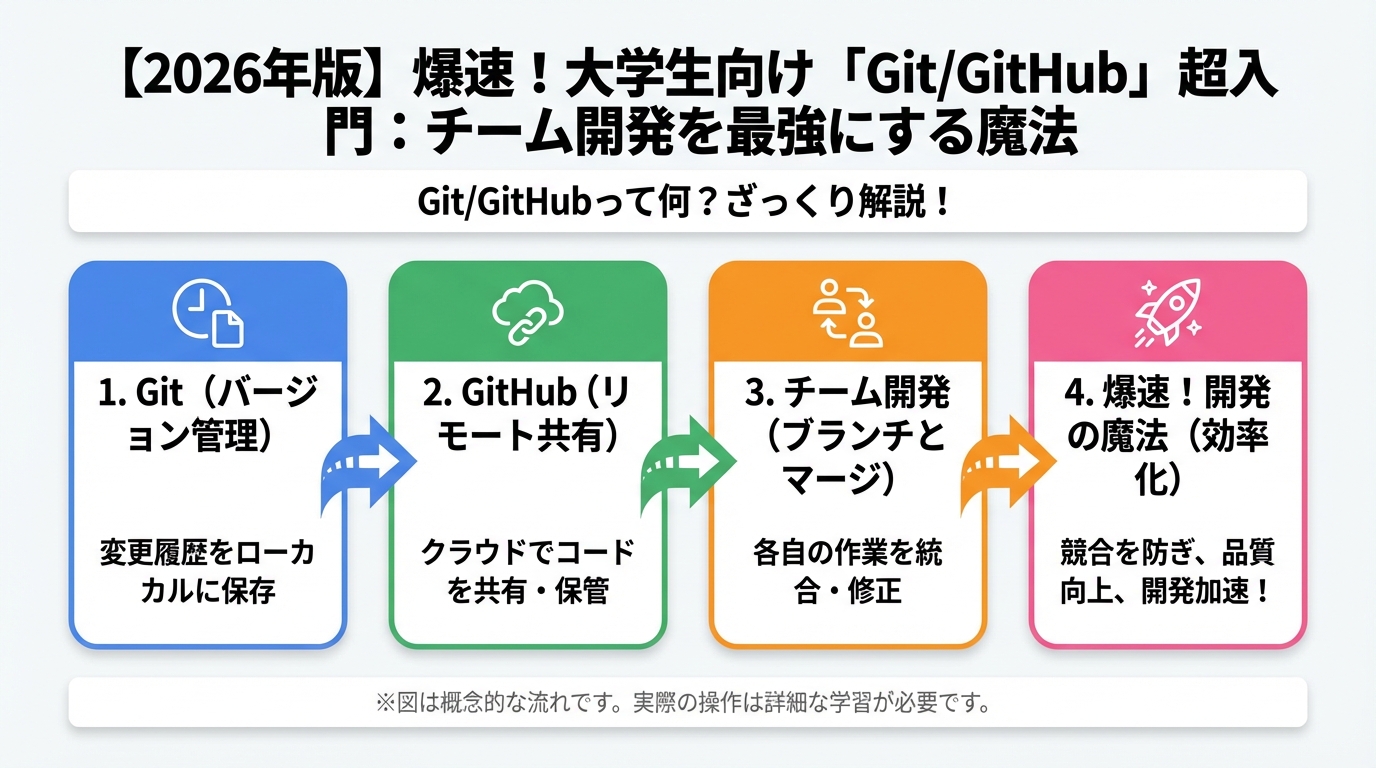
GitHub:コードの社交場
GitHubは、Gitで管理されたコードを共有したり、他の人と協力して開発したりするための、オンライン上の社交場です。自分のコードを公開して世界中の人に見てもらったり、他の人が作った素晴らしいプロジェクトに貢献したりすることもできます。
Gitをインストールしよう!
Windowsの場合
1. Git for Windows からインストーラーをダウンロードします。
2. ダウンロードしたインストーラーを起動し、指示に従ってインストールを進めます。基本的には、すべてデフォルト設定でOKです!
macOSの場合
1. ターミナルを開き、以下のコマンドを実行します。
brew install gitもしHomebrewがインストールされていない場合は、Homebrewの公式サイトからインストールしてください。
Linuxの場合
ターミナルを開き、以下のコマンドを実行します。
sudo apt-get update
sudo apt-get install git
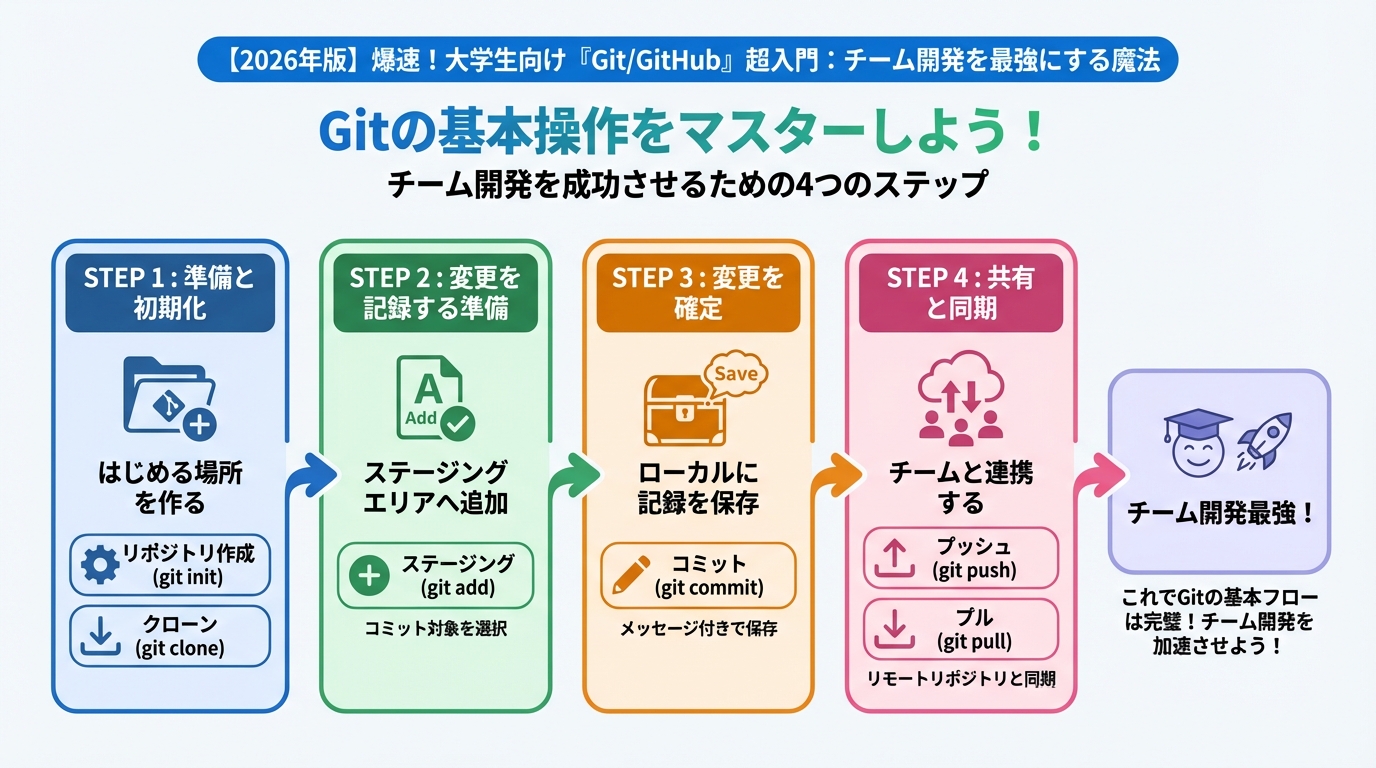
Gitの基本操作をマスターしよう!
1. リポジトリを作成する (git init)
まず、Gitで管理したいフォルダに移動し、ターミナルで以下のコマンドを実行します。
git initこれで、そのフォルダがGitのリポジトリとして初期化されます!
2. ファイルをステージングする (git add)
変更したファイルをGitに記録するために、ステージングという作業を行います。以下のコマンドで、すべての変更をステージングできます。
git add .特定のファイルだけをステージングしたい場合は、ファイル名を指定します。
git add ファイル名3. コミットする (git commit)
ステージングした変更を、Gitに記録します。コミットメッセージは、何を変更したかをわかりやすく記述しましょう。
git commit -m "変更内容を記述"例えば、「トップページのレイアウトを修正」とか、「バグを修正」のように書きます。
4. リモートリポジトリにプッシュする (git push)
GitHubなどのリモートリポジトリに変更をアップロードします。まず、リモートリポジトリを登録する必要があります。
git remote add origin リモートリポジトリのURLそして、以下のコマンドでプッシュします。
git push origin main5. リモートリポジトリからプルする (git pull)
リモートリポジトリの最新の変更をダウンロードします。
git pull origin mainGitHubでチーム開発を始めよう!
1. GitHubアカウントを作成
GitHubの公式サイト (https://github.com/) からアカウントを作成します。無料プランでも十分に使えます!
2. リポジトリを作成
GitHubにログイン後、「New repository」ボタンをクリックして、新しいリポジトリを作成します。リポジトリ名を入力し、必要に応じて説明を記述します。Privateリポジトリは有料プランが必要なので、最初はPublicリポジトリで練習しましょう。
3. メンバーを招待
リポジトリの「Settings」タブから、「Collaborators」を選択し、チームメンバーのGitHubアカウントを招待します。招待されたメンバーは、リポジトリにアクセスしてコードを編集できるようになります。
4. ブランチを切る (git branch)
チーム開発では、メインのコード(mainブランチ)を直接編集するのではなく、新しいブランチを作成して作業するのが一般的です。これにより、他のメンバーの作業に影響を与えることなく、自分の変更を試すことができます。
git branch ブランチ名例えば、「feature/login」とか、「fix/bug-123」のように命名します。
5. プルリクエストを送る (Pull Request)
自分のブランチでの作業が完了したら、mainブランチにマージするために、プルリクエストを送ります。GitHub上で、変更内容を確認し、コメントを追加したり、議論したりすることができます。レビューが完了したら、mainブランチにマージされます。
Git/GitHubを学ぶ上での注意点
最初は難しいけど、諦めないで!
Git/GitHubは、最初は少し難しく感じるかもしれませんが、基本的な操作を覚えれば、すぐに使いこなせるようになります。焦らず、一つずつステップバイステップで学んでいきましょう!
エラーメッセージを恐れない!
Git/GitHubを使っていると、エラーメッセージが表示されることがよくあります。しかし、エラーメッセージは、問題を解決するためのヒントが詰まっている宝の山です!エラーメッセージをよく読んで、原因を特定し、解決策を探してみましょう。
練習あるのみ!
Git/GitHubをマスターするためには、実際に使ってみることが一番です。簡単なプロジェクトを作って、Git/GitHubの操作を練習してみましょう。GitHubには、練習用のリポジトリもたくさん公開されているので、ぜひ活用してみてください。
まとめ
今回は、Git/GitHubの基本的な使い方について解説しました。Git/GitHubは、プログラミングを学ぶ上で、非常に重要なスキルです。ぜひ、この記事を参考にして、Git/GitHubをマスターし、チーム開発をエンジョイしてください!
カラフルスクールでは、他にもプログラミングに関する様々な情報を発信しています。ぜひ、他の記事もチェックしてみてくださいね!🌈


