
ChatGPTのDALL-E 3で画像生成する際、比率指定がうまくいかない問題を解決!正方形、横長、縦長の画像を効果的に作成するプロンプトテクニックと実用的な対策方法を詳しく紹介します。初心者から上級者まで役立つ画像生成のコツが満載です。
ChatGPTの画像生成における比率指定の課題
ChatGPTに搭載されたDALL-E 3は、高品質な画像生成が可能な革新的なAIツールですが、多くのユーザーが直面する問題の一つが「比率指定がうまくできない」というものです。ブログのアイキャッチ画像やSNS投稿用の画像など、特定の比率が必要な場面で、思い通りの縦横比の画像が生成されずに困った経験はありませんか?
実際に、DALL-E 3では従来の画像生成AIと異なり、直接的な比率指定コマンドが限定的になっています。しかし、適切なテクニックと対策を知ることで、この問題を効果的に解決できます。
DALL-E 3の基本的な画像比率について
利用可能な基本比率
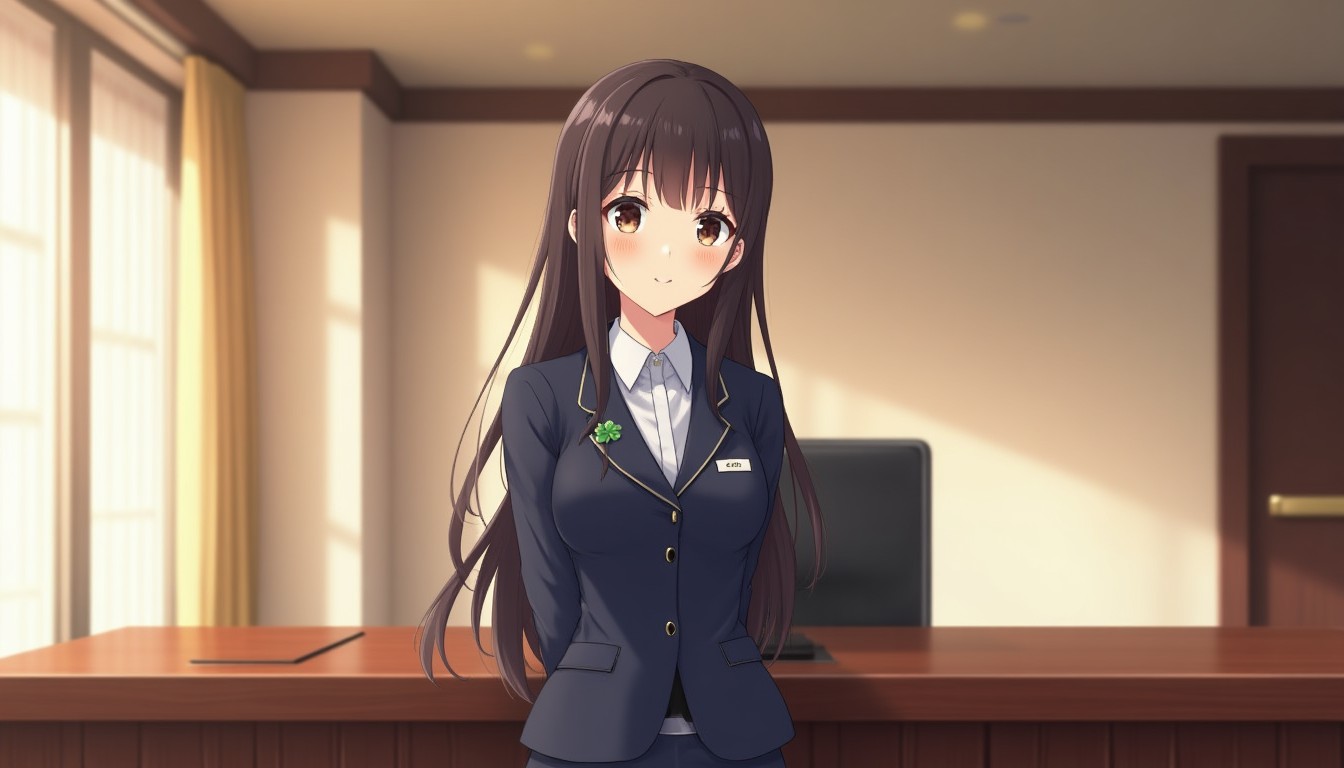
DALL-E 3では、以下の3つの基本比率が標準的に利用可能です:
正方形(1:1)
– サイズ:1024×1024ピクセル
– 用途:Instagram投稿、プロフィール画像、アイコンなど
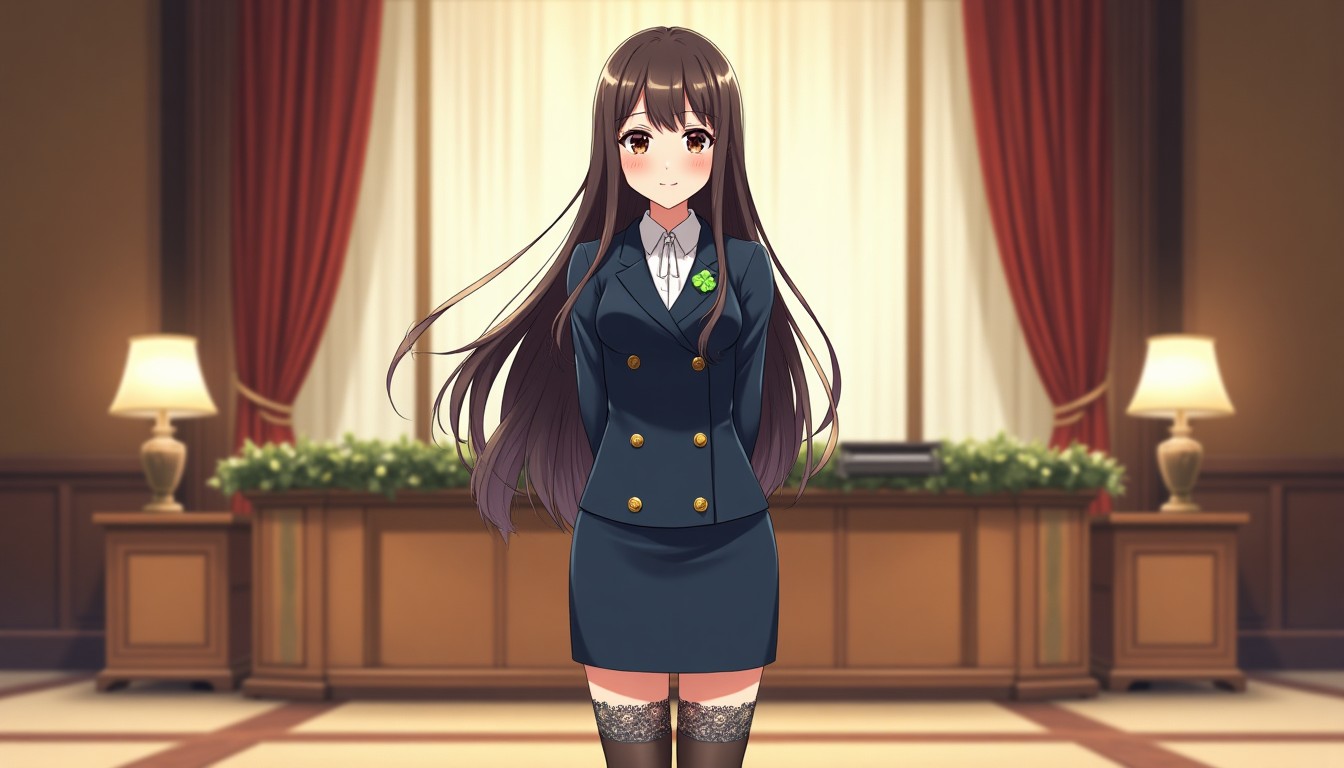
横長(16:9または4:3相当)
– サイズ:1792×1024ピクセル
– 用途:ブログアイキャッチ、YouTube サムネイル、プレゼンテーション画像
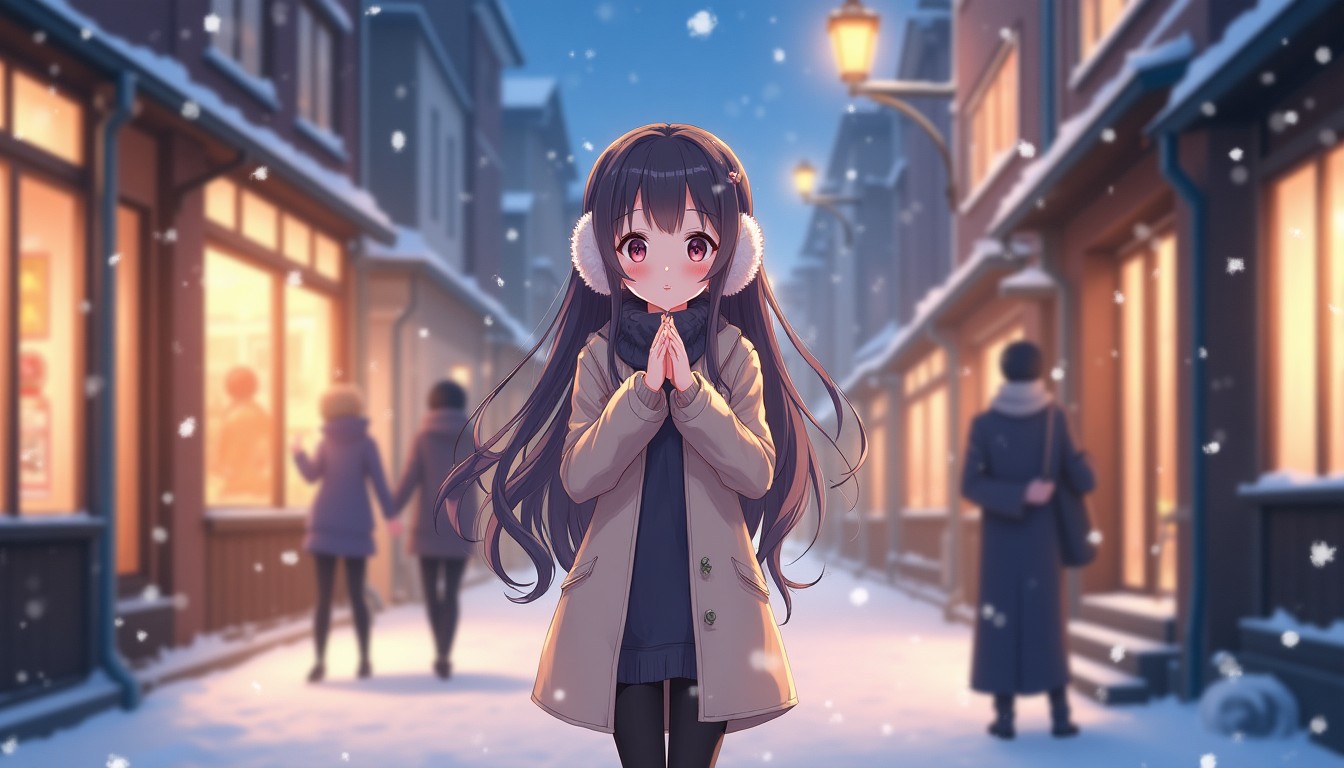
縦長(9:16または3:4相当)
– サイズ:1024×1792ピクセル
– 用途:Instagram ストーリー、スマートフォン壁紙、縦型広告
比率指定が困難な理由
ChatGPTのDALL-E 3で比率指定が困難な主な理由は以下の通りです:
1. 自動最適化機能:AIが画像内容に基づいて最適と判断した比率を選択する
2. プロンプト解釈の優先順位:画像内容の描写が比率指定よりも優先される
3. 安全性フィルター:特定の比率指定が安全性チェックに引っかかる場合がある

効果的な比率指定テクニック
1. 明確な比率指示の組み込み方法
比率を指定する際は、以下のような具体的な表現を使用しましょう:
正方形を指定する場合
「正方形の画像として」「square format」「1:1の比率で」といった明確な指示を含める。
例:「正方形の画像として、美しい夕日の海岸風景を描いてください」
横長を指定する場合
「横長の画像として」「landscape orientation」「16:9の比率で」などの表現を活用。
例:「横長の画像として、広大な草原を走る馬の群れを描いてください」
縦長を指定する場合
「縦長の画像として」「portrait orientation」「9:16の比率で」といった指示を含める。
例:「縦長の画像として、高層ビル群を見上げる構図で描いてください」
2. 構図を利用した比率誘導テクニック
比率指定だけでなく、構図の説明を通じて自然に希望の比率を誘導する方法も効果的です:
横長画像を作りたい場合
– 「パノラマ風景」「水平線が印象的な」「左右に広がる」
– 「横に並んだ複数のオブジェクト」
縦長画像を作りたい場合
– 「縦に伸びる建物」「上下の対比が美しい」「垂直な構図で」
– 「高さを強調した」「縦のラインが印象的な」
3. 用途を明記する方法
画像の使用目的を明記することで、AIが適切な比率を選択しやすくなります:
– 「Instagram投稿用の正方形画像として」
– 「ブログのアイキャッチ画像用に横長で」
– 「スマートフォン壁紙用の縦長画像として」
– 「YouTubeサムネイル用の16:9比率で」
比率指定がうまくいかない時の対策法
対策1:プロンプトの再構成
最初の試行で希望の比率にならなかった場合、プロンプトを以下のように再構成してみましょう:
Before(改善前)
「美しい森の画像を縦長で作って」
After(改善後)
「スマートフォン壁紙用の縦長画像(9:16比率)として、高くそびえる木々が印象的な美しい森の風景を、下から見上げる構図で描いてください」
対策2:段階的アプローチ
一度に完璧な結果を求めるのではなく、段階的にアプローチする方法も有効です:
1. 第1段階:基本的な比率指定と簡単な内容で生成
2. 第2段階:生成された画像を参考に、詳細を追加して再生成
3. 第3段階:必要に応じて微調整を依頼
対策3:代替表現の活用
「比率」という直接的な表現が効果的でない場合、以下のような代替表現を試してみましょう:
– 「幅広い画像として」→「wide image format」
– 「縦に長い画像として」→「tall image format」
– 「画面いっぱいに横に広がる」→「spanning horizontally」
対策4:参考画像スタイルの指定
特定のメディアやプラットフォームのスタイルを参考にする方法:
– 「映画のワンシーンのような横長構図で」
– 「雑誌の表紙のような縦長レイアウトで」
– 「パノラマ写真のような超横長で」

実践的なプロンプト例集
正方形画像生成の実践例
SNS投稿用
「Instagram投稿用の正方形画像(1:1比率)として、カラフルなマカロンが美しく配置された上から見下ろすアングルの写真風画像を作成してください」
アイコン用
「プロフィールアイコン用の正方形画像として、シンプルで洗練されたデザインの猫のイラストを中央配置で描いてください」
横長画像生成の実践例
ブログアイキャッチ用
「ブログのヘッダー画像用の横長形式(16:9比率)で、左右に広がる美しい桜並木の下を歩く人々を描いた春らしい風景画を作成してください」
プレゼンテーション用
「プレゼンテーション背景用の横長画像として、ビジネスをイメージさせる清潔感のある抽象的なデザインを水平方向に展開する構図で作成してください」
縦長画像生成の実践例
スマートフォン壁紙用
「スマートフォン壁紙用の縦長画像(9:16比率)として、下から見上げる角度で撮影された高層ビル群の夜景を、縦の迫力を活かした構図で描いてください」
ストーリー投稿用
「Instagram ストーリー用の縦長フォーマットで、上下に配置された文字スペースを考慮した、中央部分にフォーカスした美しい花のクローズアップ画像を作成してください」
トラブルシューティング
よくある問題と解決策
問題1:指定した比率と異なる画像が生成される
解決策:
– プロンプトの最初に比率指定を配置
– 用途を具体的に明記
– 構図の説明で比率を補強
問題2:複数回試しても希望の比率にならない
解決策:
– 画像の内容自体を見直す
– より単純な構図から始める
– 異なる表現方法を試す
問題3:比率は合っているが構図が期待と異なる
解決策:
– 視点やアングルを具体的に指定
– 主要オブジェクトの配置を明記
– 参考となるスタイルを提示

今後の展望と活用のコツ
DALL-E 3の比率指定機能は今後のアップデートでさらに改善される可能性が高いですが、現時点でも工夫次第で十分実用的な結果を得ることができます。
成功のカギは、技術的な制限を理解した上で、創造性と戦略性を組み合わせることです。画像生成AIとの対話を楽しみながら、理想的な画像を作成していきましょう。
また、生成された画像は後からトリミングや編集で調整することも可能ですので、完璧を求めすぎず、まずは試行錯誤を重ねることが重要です。
画像生成AIの技術は日々進歩しており、ChatGPTのDALL-E 3も例外ではありません。今回紹介したテクニックを基に、あなただけの効果的な画像生成方法を見つけてください。
—
カラスクDiscordコミュニティ参加のご案内
画像生成AIについてもっと学びたい方、実践的なテクニックを共有したい方は、ぜひカラスクDiscordコミュニティにご参加ください。DALL-E 3をはじめとする最新の画像生成技術について、メンバー同士で情報交換や作品共有を行っています。初心者から上級者まで、どなたでもお気軽にご参加いただけます。コミュニティで一緒に画像生成AIの可能性を探求していきましょう!


