
Stable DiffusionのADetailer拡張機能の使い方を詳しく解説!顔の崩れや手の歪みを自動で修正する設定方法、パラメータ調整のコツ、トラブル対処法まで初心者向けに分かりやすく説明。美しいAI画像生成を実現するための必須テクニックを画像付きで紹介します。
みなさん、こんにちは!カラスクDAOの広報担当、彩葉だよ✨ 今日はStable Diffusionで画像を生成していて「うわあ、顔が崩れちゃった…」「手が変になってる…」って経験がある人に、めちゃくちゃ便利な拡張機能を紹介するね!
ADetailerっていう神機能があるんだけど、これを使えば顔の崩れや手の歪みを自動で修正してくれるの。私も最初は設定がよく分からなくて苦労したんだけど、今では手放せない必須ツールになってる〜!
ADetailerとは?基本の「き」を理解しよう
ADetailer(After Detailer)は、Stable Diffusion WebUIで使える拡張機能の一つで、生成された画像の特定部分(主に顔や手)を自動的に検出して、より詳細に再描画してくれる超優秀なツールなんだよね✨
なぜ顔や手が崩れるの?
画像生成AIは全体のバランスを見て画像を作るから、細かい部分(特に顔や手)はどうしてもディテールが甘くなったり、解剖学的におかしくなったりすることが多いの。ADetailerはそんな問題を解決してくれる救世主って感じ!
ADetailerでできること
- 顔の歪みや崩れを自動修正
- 手の形や指の本数を正常化
- 目の大きさや位置の調整
- 肌の質感向上
- 表情の自然さを改善
それな!これができるだけで画像のクオリティが段違いに良くなるよ〜
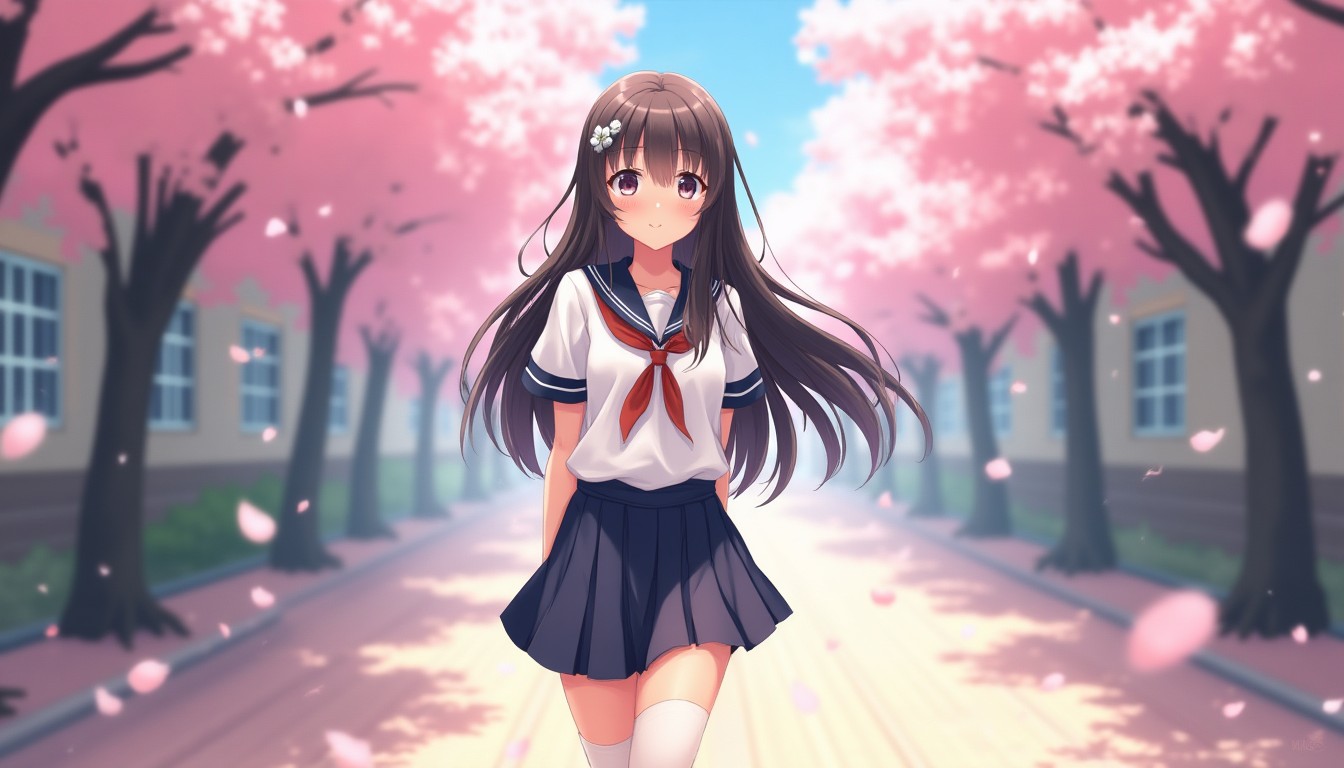
ADetailerのインストール方法
まずはADetailerをインストールしなきゃね!手順を詳しく説明するから、一緒にやってみよう✨
ステップ1:拡張機能タブにアクセス
1. Stable Diffusion WebUIを起動
2. 「Extensions」タブをクリック
3. 「Available」サブタブを選択
ステップ2:ADetailerを検索・インストール
1. 検索ボックスに「ADetailer」と入力
2. 「adetailer」という拡張機能を見つける
3. 「Install」ボタンをクリック
4. インストール完了後、「Installed」タブで確認
ステップ3:WebUIを再起動
拡張機能を有効にするために、WebUIを一度再起動してね。これで準備完了だよ!

ADetailerの基本的な使い方
インストールが完了したら、いよいよ実際に使ってみよう〜!
基本設定の手順
1. txt2imgまたはimg2imgタブに移動
2. 画面下部に「ADetailer」というセクションが表示される
3. 「Enable ADetailer」にチェックを入れる
4. 「ADetailer model」でモデルを選択
おすすめのモデル設定
顔の修正には以下のモデルがおすすめだよ✨
- face_yolov8n.pt:一般的な顔検出(初心者におすすめ)
- face_yolov8s.pt:より精密な顔検出
- hand_yolov8n.pt:手の検出・修正用
- person_yolov8n-seg.pt:人物全体の検出
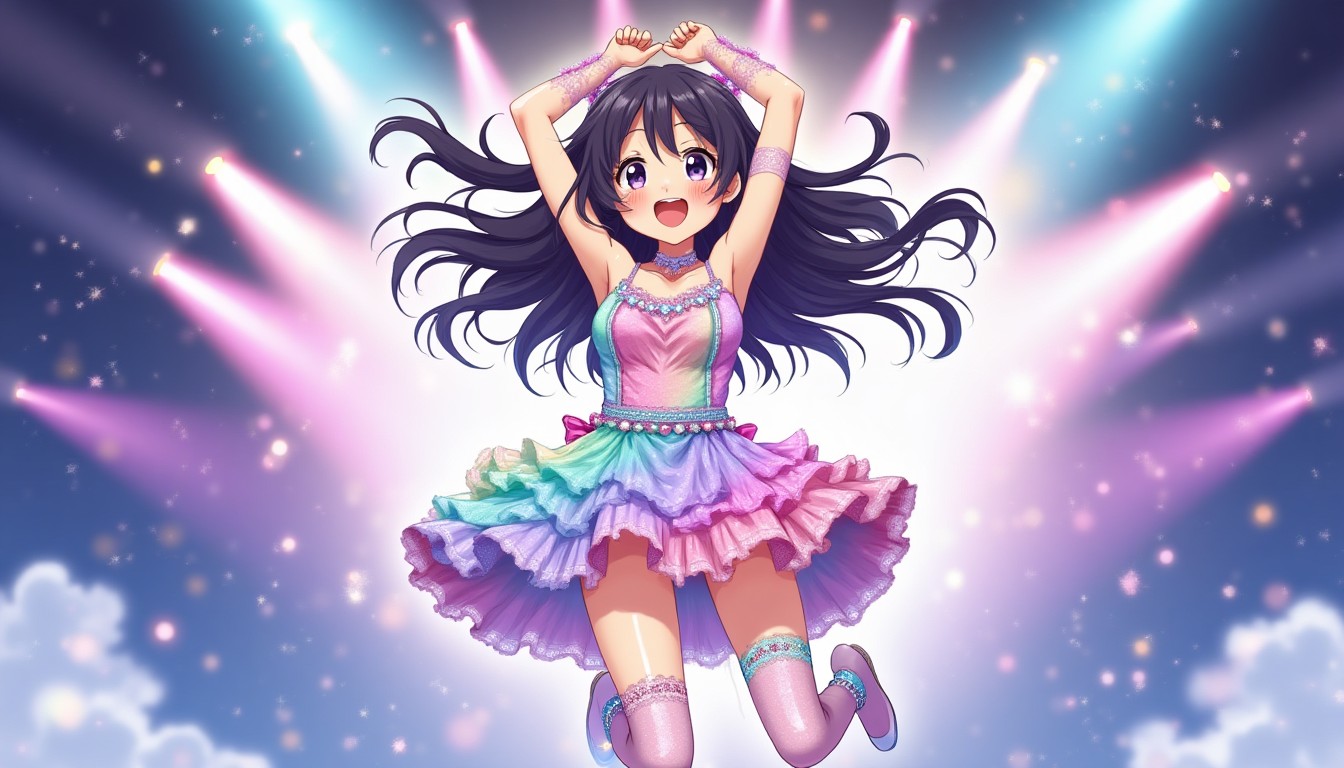
詳細パラメータの調整方法
ここが重要なポイント!パラメータを適切に設定することで、より自然で美しい修正ができるんだよね〜
重要なパラメータの説明
Detection model confidence threshold(信頼度閾値)
– デフォルト:0.3
– 推奨値:0.2-0.5
– 低い値:より多くの顔を検出(誤検出も増える)
– 高い値:確実な顔のみ検出(見逃しも増える)
Mask min/max ratio(マスクサイズ比)
– min ratio:0.0-1.0(推奨:0.0)
– max ratio:0.0-1.0(推奨:1.0)
– 検出された領域のサイズ制限を設定
Mask x/y offset(マスクオフセット)
– x offset:-200 to 200(推奨:0)
– y offset:-200 to 200(推奨:0)
– 検出エリアの位置調整
修正品質を上げる設定
Inpaint denoising strength
– 推奨値:0.4-0.7
– 低い値(0.1-0.4):元画像を重視、変化少なめ
– 高い値(0.7-1.0):大幅な修正、変化大きめ
私の経験だと、0.5前後が一番自然な仕上がりになることが多いかな✨

実践的な使用例とコツ
理論も大事だけど、実際にどう使うかが重要だよね!いくつかのパターンを紹介するね〜
パターン1:ポートレート画像の顔修正
設定例:
- ADetailer model:face_yolov8n.pt
- Confidence:0.3
- Denoising strength:0.5
- Inpaint width/height:512×512
この設定で、自然な顔の修正ができるよ!
パターン2:手も一緒に修正したい場合
ADetailerは複数のモデルを同時に使えるの!
1つ目:face_yolov8n.pt(顔用)
2つ目:hand_yolov8n.pt(手用)
両方を有効にすることで、顔と手を同時に修正できちゃう〜それな!
パターン3:アニメ・イラスト風画像の場合
アニメ風の画像では少し設定を調整するのがおすすめ:
- Confidence:0.2-0.35(少し低めに)
- Denoising strength:0.3-0.5(控えめに)
アニメ絵は元々デフォルメされてるから、修正しすぎると不自然になっちゃうんだよね💦
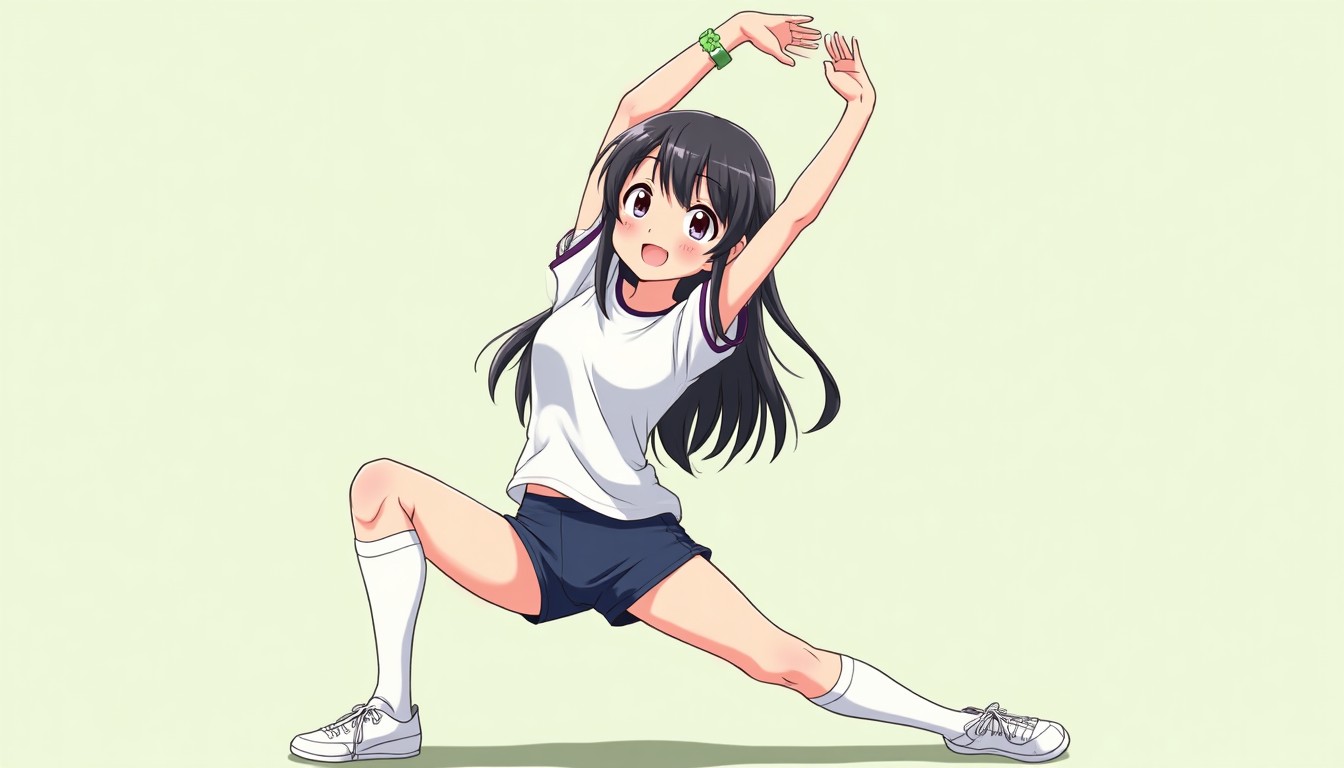
よくある問題と対処法
使っていると色々な問題に遭遇することがあるから、よくある困りごとと解決方法をまとめてみたよ!
問題1:顔が検出されない
原因:
- Confidenceの値が高すぎる
- 顔が小さすぎる、または斜めすぎる
- 髪や影で顔が隠れている
対処法:
- Confidenceを0.1-0.2に下げる
- より高解像度で生成する
- プロンプトで「clear face」「visible face」を追加
問題2:修正が不自然になる
これはよくある問題だよね💦
対処法:
- Denoising strengthを下げる(0.3-0.4)
- Inpaint paddingを調整(32-64推奨)
- CFG scaleを元画像と合わせる
問題3:処理時間が長すぎる
対処法:
- Inpaint width/heightを小さくする(512推奨)
- Steps数を調整する(20-30程度)
- 不要なモデルは無効にする


上級者向けテクニック
基本をマスターしたら、さらにクオリティを上げるテクニックも試してみて✨
ControlNetとの組み合わせ
ADetailerとControlNetを組み合わせると、より精密な制御が可能になるよ!
1. ControlNetで全体の構図を固定
2. ADetailerで細部を修正
3. さらに高品質な画像が生成可能
カスタムプロンプトの活用
ADetailerでは修正部分に専用のプロンプトを設定できるの:
- 「ADetailer prompt」に顔専用の詳細プロンプトを記入
- 「beautiful eyes, perfect skin, detailed face」など
- 全体プロンプトと分けて最適化
マスクの手動調整
自動検出だけじゃなくて、マスクを手動で調整することも可能だよ〜
1. 「Use separate width/height」を有効
2. 「Inpaint width/height」で修正範囲を指定
3. より精密な制御が可能に
パフォーマンス最適化のコツ
ADetailerは便利だけど、設定によっては処理が重くなることもあるから、最適化のコツを教えるね!
メモリ使用量の最適化
- 同時に使用するモデル数を制限(2個まで推奨)
- Inpaint解像度を適切に設定
- バッチサイズは1に設定
処理速度の向上
- 不要な後処理を無効化
- 適切なSampler選択(DPM++ 2M Karras推奨)
- Steps数の最適化(20-30程度)

トラブルシューティング完全版
最後に、困った時の解決策をまとめておくね〜困った時はこれを見て!
エラーが出る場合
「ModuleNotFoundError」が出る場合:
- 拡張機能の再インストール
- 依存関係の更新
- WebUI全体の再起動
「CUDA out of memory」が出る場合:
- バッチサイズを1に変更
- 解像度を下げる
- 他のプロセスを終了
結果が期待と違う場合
- 使用モデルを変更してテスト
- パラメータを段階的に調整
- シードを固定して比較検証

まとめ:ADetailerで理想の画像を生成しよう
ADetailerの使い方、どうだった?最初は設定が複雑に感じるかもしれないけど、一度覚えちゃえば画像生成のクオリティが劇的に向上するから、絶対に覚えておいた方がいいよ✨
重要なポイントをもう一度まとめるね:
- 基本設定では「face_yolov8n.pt」がおすすめ
- Denoising strengthは0.4-0.6で調整
- Confidenceは0.2-0.4が適切
- 複数モデルで顔と手を同時修正可能
- トラブル時はパラメータの段階的調整を
私も最初は「難しそう…」って思ってたんだけど、実際に使ってみると本当に便利で、今では毎回使ってる必須ツールになったよ〜!
みんなもぜひ試してみて、素敵なAI画像をたくさん生成してね💕
画像生成AIについてもっと学びたい、作品を共有したい、仲間と交流したいという方は、ぜひカラスクのDiscordコミュニティにご参加ください!
カラスクとは?
カラスクは、AI artを通じてみんなを笑顔にするDAO化プロジェクトです。「スキマ時間」でWeb3で疲弊することなく、誰でも楽しめて報酬を得られるコミュニティを目指しています。
コミュニティで得られること
- 画像生成AIの最新情報や技術交流
- 作品の共有とフィードバック
- 初心者向けのサポート
- プロンプトのシェア
- コラボレーションの機会
初心者の方も大歓迎です!気軽にご参加ください。


