

Stable DiffusionのControlNet Depthを使った構図指定の方法を初心者向けに詳しく解説。奥行き情報を活用して思い通りの画像生成を実現する具体的な手順、設定方法、コツを実例付きで紹介します。ControlNetの導入から実際の使用例まで、すぐに実践できる情報をお届けします。
ControlNet Depthとは?構図指定の新たな可能性
Stable Diffusionで画像生成をしていて「もっと正確に構図を指定できたらな…」と感じたことはありませんか?そんな悩みを解決してくれるのがControlNet Depthです。
ControlNet Depthは、既存の画像から奥行き情報(深度情報)を抽出し、その奥行き構造を新しく生成する画像に反映させる機能です。これにより、元画像と同じような空間配置や立体感を持った画像を生成することができます。
従来のプロンプトだけでは困難だった「奥行きのある構図」や「複雑な空間配置」を、参考画像を使って簡単に指定できるようになります。
ControlNet Depthでできること
- 写真の奥行き構造をそのまま新しい画像に適用
- 建物や風景の立体感を維持した画像生成
- 人物の配置や距離感を正確に再現
- 複数のオブジェクトの前後関係を指定

ControlNet Depthの導入方法
まずはControlNet拡張機能をStable Diffusionに導入する必要があります。
1. ControlNet拡張機能のインストール
- AUTOMATIC1111のWebUIを起動
- 「Extensions」タブをクリック
- 「Install from URL」タブを選択
- URL欄に「https://github.com/Mikubill/sd-webui-controlnet」を入力
- 「Install」ボタンをクリック
- WebUIを再起動
2. Depthモデルのダウンロード
ControlNet Depthを使用するには、専用のモデルファイルが必要です。
- control_v11f1p_sd15_depth.pth(SD1.5用)
- control_v11f1p_sd15_depth.safetensors(より安全な形式)
これらのファイルを「stable-diffusion-webui/models/ControlNet」フォルダに配置してください。

ControlNet Depthの基本的な使い方
1. ControlNetパネルの表示
txt2imgまたはimg2imgタブで、画面下部に「ControlNet」のセクションが表示されているはずです。表示されていない場合は、拡張機能が正しくインストールされているか確認してください。
2. 参考画像の準備
まず、構図の参考にしたい画像を用意します。この画像から奥行き情報が抽出され、新しい画像生成の基準となります。
効果的な参考画像の特徴:
- 明確な奥行きがある(近景・中景・遠景が分かる)
- コントラストがはっきりしている
- 主要なオブジェクトが明確に分かれている
3. ControlNet Depthの設定手順
- ControlNetセクションの「Enable」にチェックを入れる
- 参考画像をアップロード
- 「Preprocessor」で「depth_midas」または「depth_leres」を選択
- 「Model」で「control_v11f1p_sd15_depth」を選択
- 「Control Weight」を0.5-1.0の範囲で調整(通常は0.8-1.0が効果的)
4. プロンプトの設定
ControlNet Depthを使用する際のプロンプトは、構図ではなく「何を描きたいか」に焦点を当てて記述します。
良い例:
「beautiful anime girl, detailed face, flowing hair, outdoor, sunlight, high quality」
避けるべき例:
「girl in foreground, mountains in background」(構図指定は画像で行う)
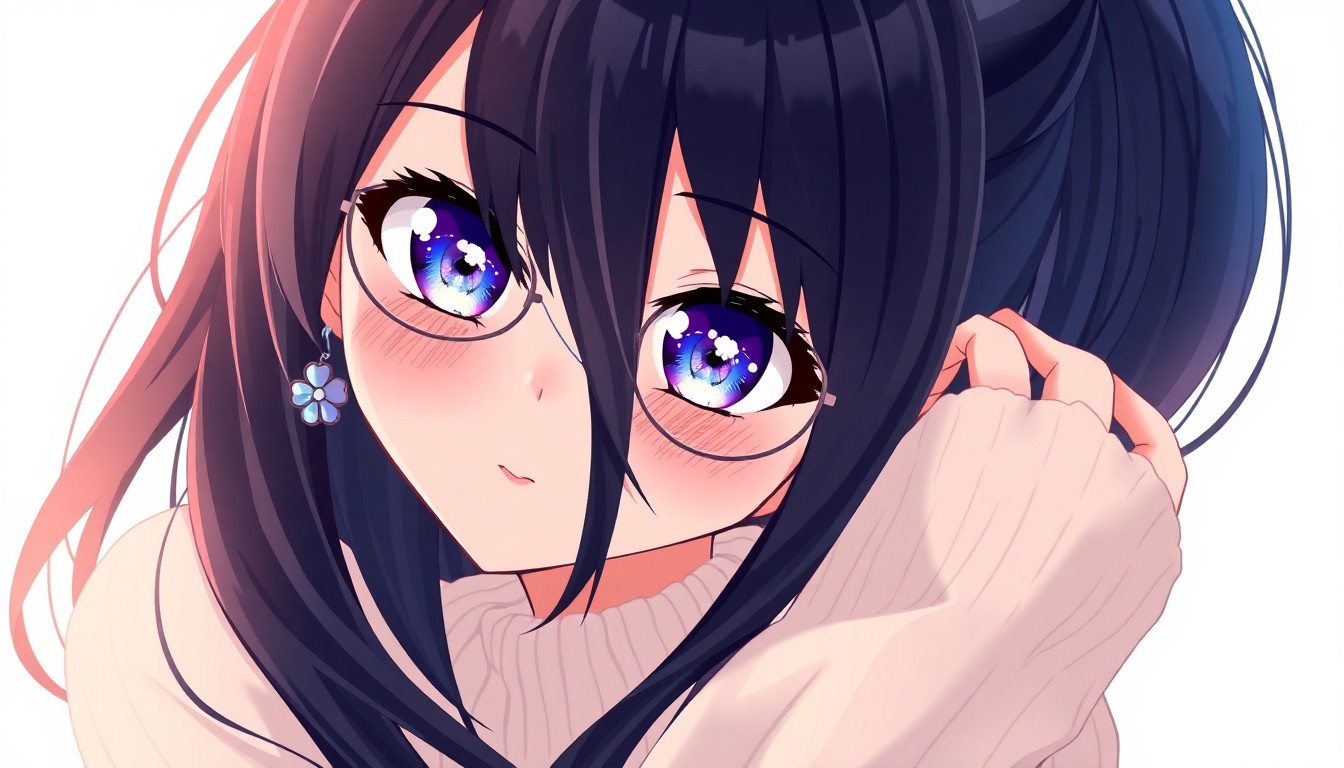
実践的な使用例とコツ
風景画像での活用例
参考画像として山や建物の風景写真を使用し、その奥行き構造を保ったまま、アニメ風やファンタジー風の風景を生成できます。
設定例:
- Preprocessor: depth_midas
- Control Weight: 0.9
- プロンプト:「fantasy landscape, magical forest, colorful, detailed」
人物画像での活用例
ポートレート写真の奥行き情報を使って、同じような距離感と立体感を持つキャラクター画像を生成できます。
設定例:
- Preprocessor: depth_leres++
- Control Weight: 0.8
- プロンプト: 「anime character, detailed eyes, beautiful lighting」
複数オブジェクトでの活用例
複数の人物や物体が配置された画像から、その配置関係を保ったまま新しいシーンを生成できます。

プリプロセッサーの種類と使い分け
ControlNet Depthには複数のプリプロセッサーがあり、それぞれ特徴があります。
depth_midas
- 特徴:処理速度が早い、安定した結果
- 適用場面:風景、建物、基本的な奥行き指定
- おすすめ度:★★★★☆
depth_leres
- 特徴:より詳細な奥行き情報を抽出
- 適用場面:人物、複雑な構造物
- おすすめ度:★★★★★
depth_leres++
- 特徴:最も高精度だが処理時間が長い
- 適用場面:精密な奥行き制御が必要な場合
- おすすめ度:★★★☆☆

Control Weightの調整方法
Control Weightは、参考画像の奥行き情報がどの程度強く反映されるかを制御します。
値による効果の違い
- 0.3-0.5:軽く奥行きを参考にする程度
- 0.6-0.8:バランスの取れた適用
- 0.9-1.0:参考画像の奥行きを強く反映
調整のコツ:
最初は0.8から始めて、結果を見ながら微調整することをおすすめします。

よくある問題と解決策
問題1:奥行き情報が正しく認識されない
原因:
- 参考画像のコントラストが低い
- 奥行きが不明確な画像を使用
解決策:
- 明暗がはっきりした画像を選ぶ
- 事前に画像のコントラストを調整
- 異なるプリプロセッサーを試す
問題2:生成画像が参考画像に似すぎる
原因:
- Control Weightが高すぎる
- プロンプトが不十分
解決策:
- Control Weightを0.6-0.8に下げる
- より具体的で詳細なプロンプトを作成
- ネガティブプロンプトを活用
問題3:期待した構図にならない
原因:
- 参考画像の奥行き情報が複雑すぎる
- プリプロセッサーが適切でない
解決策:
- よりシンプルな構図の参考画像を使用
- 異なるプリプロセッサーを試す
- 参考画像を事前に編集してシンプル化

上級者向けテクニック
複数ControlNetとの組み合わせ
ControlNet Depthと他のControlNet(OpenPose、Cannyなど)を同時に使用することで、より精密な制御が可能になります。
組み合わせ例:
- Depth + OpenPose:奥行きとポーズの同時制御
- Depth + Canny:奥行きと輪郭の同時制御
カスタム奥行きマップの作成
Photoshopや無料の画像編集ソフトを使って、独自の奥行きマップ(グレースケール画像)を作成し、より創造的な構図指定が可能です。
- 白い部分:手前(近い)
- 黒い部分:奥(遠い)
- グレー:中間距離

まとめ
ControlNet Depthは、Stable Diffusionでの画像生成において構図制御の精度を大幅に向上させる強力なツールです。
重要なポイントを再確認:
- 適切な参考画像の選択が成功の鍵
- プリプロセッサーは画像の特性に合わせて選択
- Control Weightは0.8前後から始めて微調整
- プロンプトは構図ではなく内容に集中
- 問題が発生した時は設定を段階的に調整
最初は思うようにいかないかもしれませんが、様々な設定を試すことで、必ず理想的な画像を生成できるようになります。ControlNet Depthをマスターして、より表現力豊かな画像生成を楽しんでください。


カラスクコミュニティのご案内
画像生成AIについてもっと学びたい、作品を共有したい、仲間と交流したいという方は、ぜひカラスクのDiscordコミュニティにご参加ください!
カラスクとは?
カラスクは、AI artを通じてみんなを笑顔にするDAO化プロジェクトです。「スキマ時間」でWeb3で疲弊することなく、誰でも楽しめて報酬を得られるコミュニティを目指しています。
コミュニティで得られること
- 画像生成AIの最新情報や技術交流
- 作品の共有とフィードバック
- 初心者向けのサポート
- プロンプトのシェア
- コラボレーションの機会
初心者の方も大歓迎です!気軽にご参加ください。


