

Leonardo.aiの革新的なキャンバス機能を完全攻略!基本的な使い方から高度なテクニックまで、画像生成・編集のワークフローを効率化する方法を詳しく解説します。初心者から上級者まで必見の内容です。
Leonardo.aiのキャンバス機能は、従来の画像生成AIの枠を超えた革新的なツールとして注目を集めています。単純に画像を生成するだけでなく、リアルタイムでの編集、複数画像の合成、精密な調整など、まさに「デジタルキャンバス」としての機能を提供しています。
Leonardo.aiキャンバス機能とは
Leonardo.aiのキャンバス機能は、AI画像生成と画像編集を統合した革新的なツールです。従来の画像生成AIが「一発勝負」的な生成を行うのに対し、キャンバス機能では作業過程で継続的に調整・編集を行えるのが最大の特徴です。
この機能により、ユーザーは思い描いたイメージにより近い画像を効率的に作成できるようになりました。特に、複雑なコンポジションや細部の調整が必要な作品制作において、その真価を発揮します。
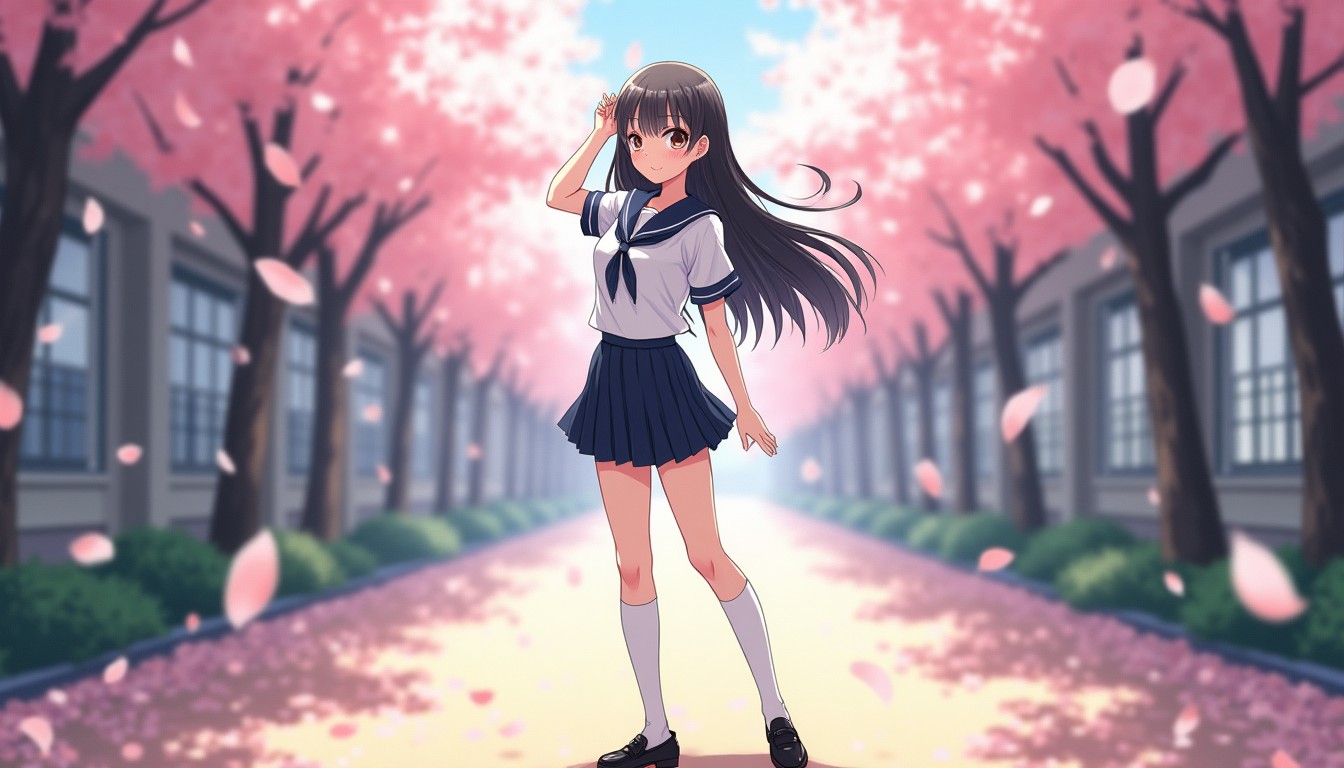
キャンバス機能の基本的な使い方
アクセス方法
Leonardo.aiにログイン後、メインダッシュボードから「Canvas」オプションを選択します。新しいキャンバスを作成する際は、まずキャンバスサイズを設定する必要があります。用途に応じて、正方形、縦長、横長などのプリセットから選択できます。
基本インターフェース
キャンバス画面は直感的に設計されており、左側にツールパネル、中央にメインキャンバス、右側に設定パネルが配置されています。上部にはメニューバーがあり、保存やエクスポートなどの基本操作にアクセスできます。
メインキャンバスでは、マウスやタッチ操作で直接作業を行えます。ズームイン・アウト、パンなどの基本的な表示操作も直感的に行えるため、細かい作業も楽に行えます。
最初の画像生成
キャンバス上で作業を始めるには、まず基となる画像を生成します。プロンプト入力エリアに希望する画像の説明を入力し、「Generate」ボタンをクリックします。生成された画像は自動的にキャンバス上に配置されます。
生成時には、画像のスタイル、品質設定、生成モデルなども選択できます。これらの設定は後から変更することも可能ですが、最初に適切に設定しておくことで、より効率的な作業が可能になります。

高度な編集機能の活用
インペイント機能
キャンバス機能の中でも特に強力なのがインペイント機能です。この機能を使用することで、画像の特定部分を選択して、その部分だけを再生成することができます。
インペイントを使用する際は、まず編集したい部分をブラシツールで選択します。選択範囲は後から調整できるため、大まかに選択しても問題ありません。その後、新しいプロンプトを入力するか、既存のプロンプトを修正して再生成を実行します。
この機能は、キャラクターの服装を変更したり、背景の一部を修正したりする際に特に有効です。また、不要なオブジェクトを除去する際にも活用できます。
アウトペイント機能
アウトペイント機能は、既存の画像の境界を拡張する際に使用します。元の画像のコンテキストを維持しながら、自然な形で画像サイズを拡大できるのが特徴です。
使用方法は簡単で、キャンバスサイズを拡大した後、新しく追加された領域に対してアウトペイントを実行します。AIが元画像の内容を理解し、自然な継続性を保った画像拡張を行います。
レイヤー機能
キャンバス機能では、複数のレイヤーを使用した作業も可能です。異なる要素を別々のレイヤーで管理することで、より柔軟な編集作業が行えます。
レイヤーの透明度調整、ブレンドモードの変更、個別の編集なども可能で、複雑なコンポジション作成に威力を発揮します。
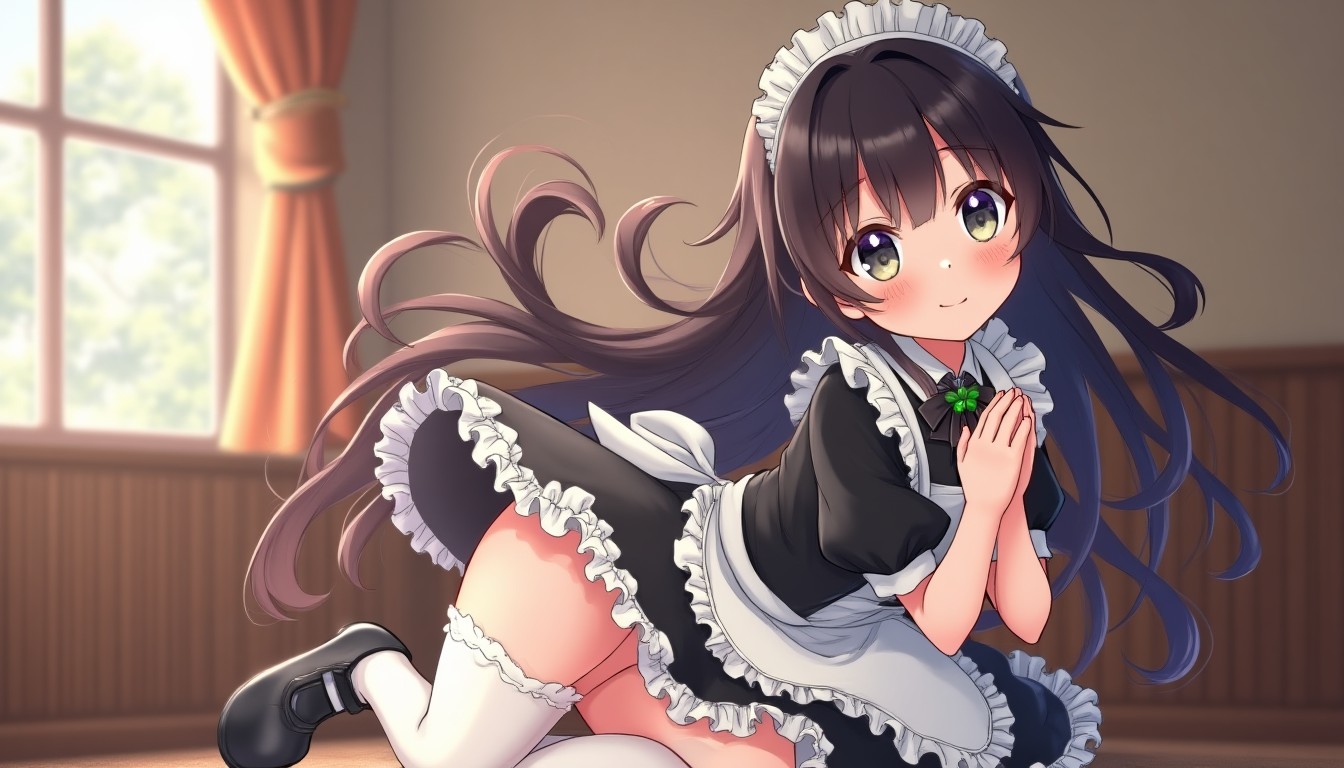
実践的なワークフロー例
キャラクターデザインワークフロー
キャラクターデザインを行う場合の効率的なワークフローを紹介します。まず、全体的なキャラクターの概要をプロンプトで指定し、ベース画像を生成します。
次に、インペイント機能を使用して顔の表情を調整します。目の形状、口の表現、髪型などを個別に修正していきます。この段階では、細かい部分よりも全体のバランスを重視します。
服装や装飾品については、別のレイヤーで作業することをお勧めします。これにより、後から服装のデザインを変更する際も、キャラクター本体に影響を与えることなく作業できます。
背景制作ワークフロー
背景画像の制作では、まず大まかな構図とカラーパレットを決定します。全体的な雰囲気を表現するベース画像を生成した後、各要素を段階的に詳細化していきます。
建物、自然要素、空などを個別にインペイントで調整し、全体の統一感を保ちながら詳細度を向上させていきます。この際、レイヤー機能を活用することで、各要素の調整が容易になります。

トラブルシューティング
生成結果が期待と異なる場合
期待した結果が得られない場合は、まずプロンプトの見直しを行います。より具体的で詳細な説明を含めることで、AIの理解度が向上します。
また、生成設定の調整も効果的です。クリエイティビティの値を変更したり、異なる生成モデルを試したりすることで、望ましい結果に近づけることができます。
パフォーマンスの問題
キャンバス作業中に動作が重くなる場合は、ブラウザのキャッシュクリアや、不要なタブを閉じることをお勧めします。また、高解像度での作業は処理時間が長くなるため、初期段階では中解像度で作業し、最終段階で高解像度化することが効率的です。
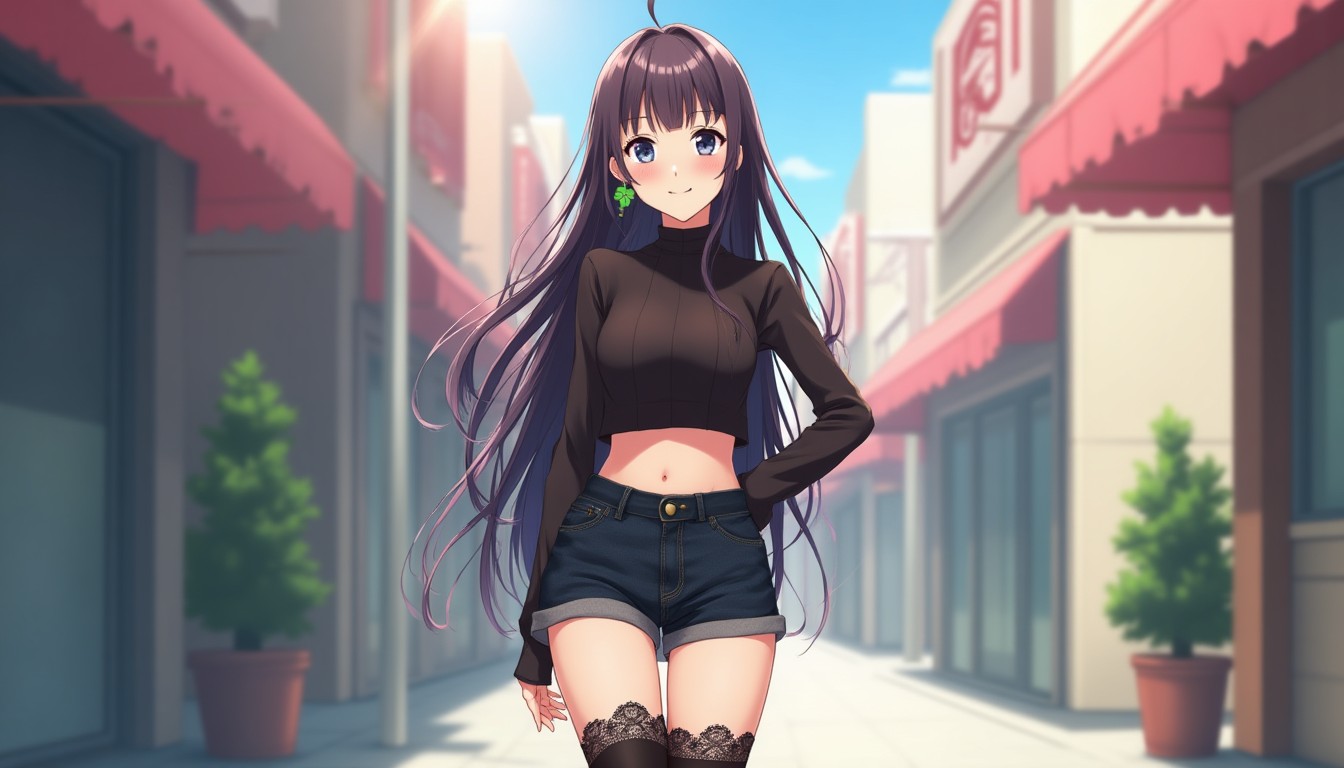
効率化のためのコツ
ショートカットキーの活用
キャンバス機能では、多くのショートカットキーが用意されています。頻繁に使用する機能については、ショートカットキーを覚えることで作業効率が大幅に向上します。
特に、ブラシサイズの調整、ズーム操作、レイヤー切り替えなどは、マウス操作よりもキーボードショートカットの方が高速です。
プリセットの活用
よく使用する設定については、プリセットとして保存しておくことをお勧めします。これにより、毎回同じ設定を入力する手間を省けます。
特に、特定のスタイルや品質設定については、プリセット化しておくことで一貫性のある作品制作が可能になります。

応用テクニック
マスクの高度な使い方
インペイント時のマスク作成は、結果の品質に大きく影響します。ソフトエッジとハードエッジを使い分けることで、より自然な仕上がりが得られます。
グラデーションマスクを使用することで、境界部分の馴染みが良くなり、プロフェッショナルな仕上がりが期待できます。
カラー調整テクニック
キャンバス機能では、生成後のカラー調整も可能です。色相、彩度、明度の調整により、作品の雰囲気を大きく変えることができます。
また、部分的なカラー調整により、視線誘導や重要部分の強調なども行えます。
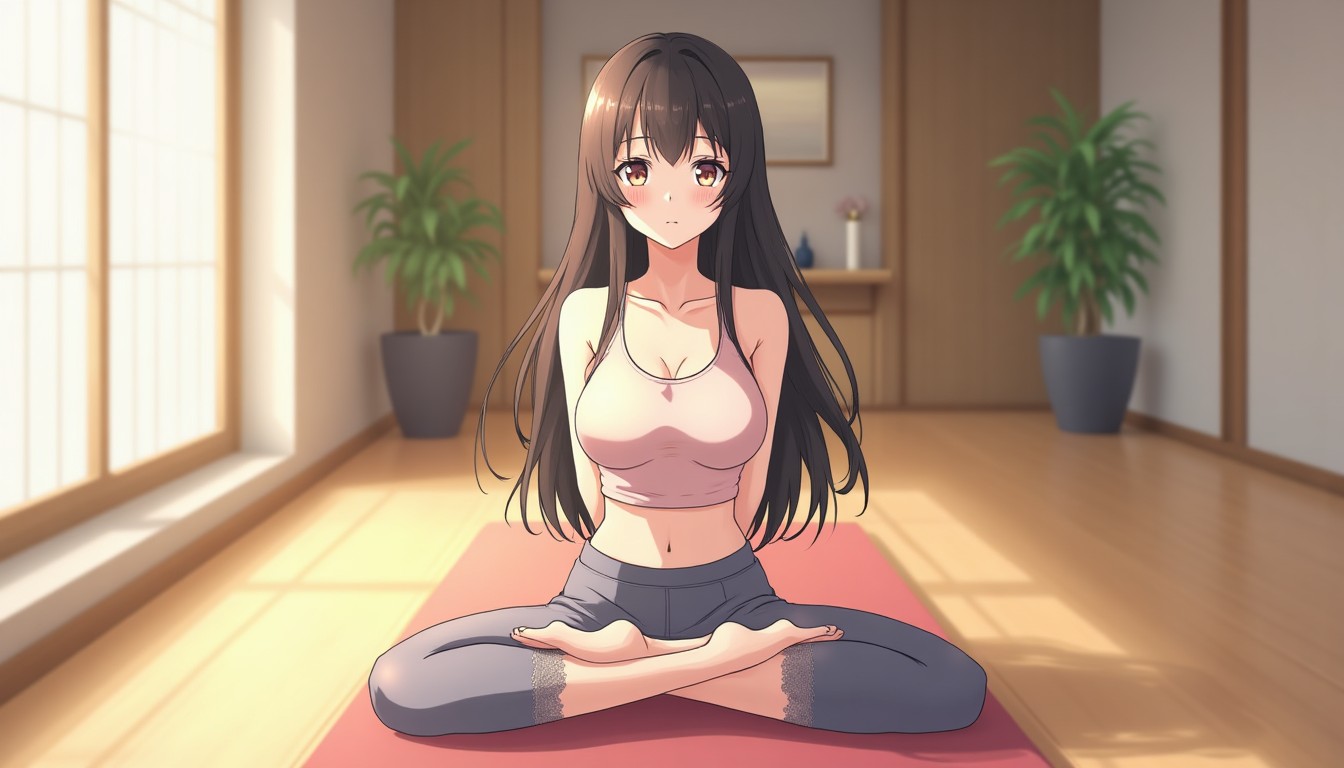
まとめ
Leonardo.aiのキャンバス機能は、AI画像生成の可能性を大幅に拡張する革新的なツールです。基本的な使い方から高度なテクニックまでを理解することで、より創造的で効率的な作品制作が可能になります。
継続的な練習と実験を通じて、この強力なツールを最大限に活用し、あなたの創作活動をさらに発展させてください。新機能も定期的に追加されているため、常に最新情報をチェックすることをお勧めします。
—
より詳しい情報交換や最新のTips共有を希望される方は、ぜひカラスクDiscordコミュニティにご参加ください。AI画像生成に興味のある多くのクリエイターが集まり、日々活発な情報交換が行われています。経験豊富なメンバーからアドバイスを受けたり、作品を共有したりすることで、さらなるスキルアップが期待できます。


