
画像生成AIで作った作品をもっと高画質にしたい?Magnific AIなら低解像度画像を圧倒的なディテールで高品質化できちゃいます✨使い方から料金プラン、実際の効果まで、カラスクDAOの彩葉が実体験を交えて詳しく解説するよ!初心者でも分かりやすいステップ別ガイドで、あなたの作品が劇的に美しくなる秘密を大公開だね。
みんな〜!カラスクDAOの広報担当、彩葉だよ✨
最近、画像生成AIで可愛い作品をたくさん作ってるんだけど、もっと高画質にできたらいいのになぁって思うことない?そんな時に出会ったのがMagnific AIなの!
この子、本当にすごいのよ〜。ちょっとぼやけた画像も、まるで魔法をかけたように美しく高画質化してくれるの。今日は、そんなMagnific AIの魅力を余すところなくお伝えしちゃうね💕
Magnific AIって何?なぜこんなにすごいの?
革新的なAI高画質化技術の正体
Magnific AIは、2023年に登場した最新のAI画像アップスケーリングツールだよ✨ 従来の高画質化ツールとは一線を画す、まさに革命的な技術なの!
- 最大16倍までの解像度向上 – 小さな画像も超高解像度に変身
- ディテールの自動生成 – 元画像にない細部まで美しく補完
- 様々な画像スタイルに対応 – イラスト、写真、3Dレンダリングまで
- プロンプトによる制御 – どんな風に高画質化したいか指定可能
私も最初は半信半疑だったんだけど、実際に使ってみたら「それな!これはヤバい!」って声に出しちゃったよ〜💦
他の高画質化ツールとの違い
従来のツールは単純に画像を引き延ばすだけだったけど、Magnific AIはAIが積極的にディテールを創造してくれるの。つまり、元画像にはなかった細かい部分まで、自然で美しい仕上がりにしてくれるのよ✨
Magnific AIの使い方を完全解説!
アカウント作成から初期設定まで
まずは基本の使い方から説明するね〜。
ステップ1: アカウント作成
1. Magnific AI公式サイト(magnific.ai)にアクセス
2. 「Sign Up」ボタンをクリック
3. メールアドレスとパスワードを入力
4. メール認証を完了
ステップ2: 料金プランの選択
無料トライアルもあるから、まずはお試しで使ってみるといいよ〜!
実際の画像アップスケール手順
さて、いよいよメインの使い方だよ✨
ステップ1: 画像をアップロード
– 対応形式:JPEG、PNG、WebP
– 推奨サイズ:512x512px以上
– ファイルサイズ:10MB以下
ステップ2: アップスケール設定
1. Scale Factor(拡大倍率)を選択(2x、4x、8x、16x)
2. Creativity(創造性)を調整(0-10の範囲)
3. HDR(ハイダイナミックレンジ)のオン・オフ
4. Resemblance(類似性)で元画像との近さを調整
ステップ3: プロンプト入力(超重要!)
ここが一番のポイントなの〜!どんな風に高画質化したいかを英語で入力するよ。
例えば:
– “Enhance skin texture and facial details”(肌質と顔の細部を向上)
– “Sharpen architectural details”(建築の細部をシャープに)
– “Improve fabric texture and lighting”(布地の質感と照明を改善)
ステップ4: 生成開始
「Upscale」ボタンをクリックして、完成を待つだけ!処理時間は画像のサイズや設定によって数分かかることもあるよ〜。

料金プランと性能比較
各プランの詳細比較
みんなが気になる料金について、詳しく解説しちゃうね✨
Starter Plan($39/月)
- 200クレジット/月
- 最大2K解像度
- 基本機能のみ
- 初心者におすすめ
Pro Plan($99/月)
- 1,000クレジット/月
- 最大4K解像度
- 全機能利用可能
- 一番人気のプラン
Premium Plan($299/月)
- 3,000クレジット/月
- 最大8K解像度
- 優先処理
- 商用利用向け
私は最初Starter Planで始めたんだけど、あまりにも結果が良くてすぐにPro Planにアップグレードしちゃった〜💕
他社サービスとの価格比較
正直、Magnific AIは少し高めの価格設定だけど、品質を考えるとコスパは十分だと思うよ。他の類似サービスと比べても、この品質でこの価格なら妥当だね✨
実際の使用例と効果を大公開!
アニメ・イラスト系の高画質化
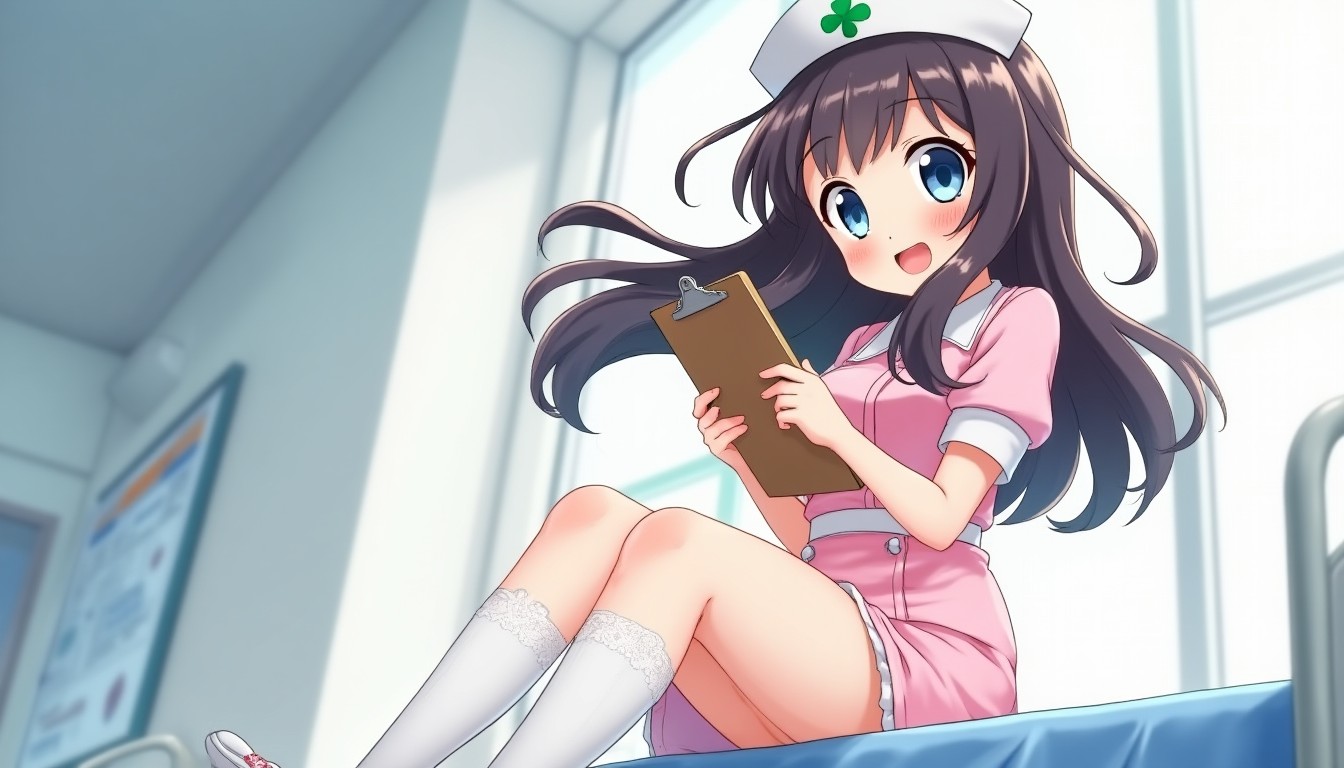
私が一番よく使うのがこのパターン〜!画像生成AIで作ったアニメ風のイラストを、もっと細かいディテールで美しくしたい時に使うの。
設定のコツ:
– Creativity: 6-8(適度に創造的に)
– プロンプト: “anime style, detailed hair strands, smooth skin, vibrant colors”
– Scale: 4x推奨
結果は本当にびっくりするくらい美しくなるよ〜✨髪の毛一本一本、肌の質感、服のシワまで、すごく自然に描き込まれるの!
写真・リアル系画像の処理
写真系の画像も得意なのよ〜。特に人物写真の場合、肌の質感や瞳の輝きが劇的に向上するの。
おすすめ設定:
– Creativity: 4-6(やりすぎないように)
– HDR: オン
– プロンプト: “photorealistic, natural skin texture, sharp eyes”
3D・建築系レンダリングの強化
3Dで作った建築物のレンダリングも、Magnific AIにかかれば超リアルになっちゃうの〜!
ポイント:
– 材質感を意識したプロンプト
– Resemblanceを高めに設定
– 段階的にスケールアップ

プロが教える効果的な使い方のコツ
パラメータ調整の黄金法則
ここからは、私が試行錯誤して見つけた超実用的なコツを教えちゃうよ〜✨
Creativity値の使い分け:
- 0-3: 元画像をほぼそのまま高画質化(写真向け)
- 4-6: バランス良く改善(汎用的)
- 7-10: 大胆に改変(アート作品向け)
私のおすすめは5-6あたりかな〜。このくらいだと、元の良さを保ちながらも美しく仕上がるの💕
プロンプト作成のテクニック
プロンプトって本当に重要なのよ〜!以下のポイントを押さえて書くといいよ。
効果的なプロンプトの書き方:
1. 具体的な質感を指定(”smooth”, “rough”, “metallic”など)
2. 光の表現を加える(”soft lighting”, “dramatic shadows”など)
3. ディテールレベルを明記(”highly detailed”, “intricate”など)
4. 否定的な要素も指定(”no blur”, “no artifacts”など)
段階的アップスケールのススメ
一気に16倍にするよりも、段階的に処理する方が品質が良くなることが多いの〜。
例えば:
1. 1回目:2倍でクリーンアップ
2. 2回目:4倍で詳細追加
3. 3回目:必要に応じてさらに拡大
ちょっと手間だけど、最終的な仕上がりが全然違うのよ✨
よくあるトラブルと解決法
画像が期待通りにならない場合
みんなが遭遇しやすい問題と、私なりの解決策を紹介するね〜。
問題1: 顔が変な風に変形しちゃう
- Creativity値を下げる(3-5に調整)
- Resemblanceを上げる
- プロンプトに”preserve facial features”を追加
問題2: 色味が変わりすぎる
- HDRをオフにする
- “maintain original colors”をプロンプトに追加
- 元画像の色調を事前調整
問題3: ディテールが不自然
- 段階的アップスケールを試す
- より具体的なプロンプトを書く
- 参考画像がある場合は、それに近い設定を使う
処理速度とクレジット管理
Magnific AIは従量課金制だから、クレジットの管理が重要なの〜。
クレジット節約のコツ:
1. 小さいサイズでテスト実行
2. 設定を決めてから本実行
3. バッチ処理でまとめて実行
4. 月末のクレジット残量をチェック


Magnific AIの限界と注意点
現在の技術的制限
正直に言うと、Magnific AIも万能じゃないの〜。以下の点は理解しておく必要があるよ。
- 処理時間:高品質な分、時間がかかる(5-15分程度)
- コスト:他のツールと比較して高価格
- 元画像の品質依存:あまりにも劣化した画像は限界あり
- 日本語プロンプト非対応:英語での指示が必要
商用利用時の注意事項
商用で使う場合は、以下の点に気をつけてね✨
- 適切なプランを選択する
- 著作権のクリアな元画像を使用
- 利用規約をしっかり確認
- クライアントへの説明責任
2026年のアップデート情報
最新機能の追加
2026年に入ってから、Magnific AIもさらに進化してるの〜!
新機能ハイライト:
- リアルタイムプレビュー:処理前に結果を予想表示
- バッチ処理機能:複数画像の一括処理
- AIアシスタント:最適な設定を自動提案
- スタイル転送機能:参考画像のスタイルを適用
特にリアルタイムプレビューは革命的だよ〜✨事前に結果が分かるから、クレジットの無駄遣いがなくなったの💕
今後の展望
開発チームの発表によると、今後は以下の機能が追加予定なんだって〜:
- 動画のアップスケール機能
- 日本語プロンプト対応
- より高速な処理エンジン
- モバイルアプリの提供

まとめ:Magnific AIで画像制作が変わる!
ここまで長々と説明してきたけど、Magnific AIの魅力、伝わったかな〜?✨
Magnific AIのメリット:
- 圧倒的な高画質化技術
- プロンプトによる細かい制御
- 様々な画像タイプに対応
- 継続的なアップデート
注意すべき点:
- 高価格(でも品質に見合う価値あり)
- 処理時間の長さ
- 英語プロンプトが必要
私個人的には、画像生成AIと組み合わせることで、本当にプロレベルの作品が作れるようになったって実感してるよ〜💕
特に、カラスクのコミュニティでみんなと作品を共有する時も、「すご〜い!どうやって作ったの?」って聞かれることが増えたの。それがすごく嬉しいな〜✨
画像生成AIについてもっと学びたい、作品を共有したい、仲間と交流したいという方は、ぜひカラスクのDiscordコミュニティにご参加ください!
カラスクとは?
カラスクは、AI artを通じてみんなを笑顔にするDAO化プロジェクトです。「スキマ時間」でWeb3で疲弊することなく、誰でも楽しめて報酬を得られるコミュニティを目指しています。
コミュニティで得られること
- 画像生成AIの最新情報や技術交流
- 作品の共有とフィードバック
- 初心者向けのサポート
- プロンプトのシェア
- コラボレーションの機会
初心者の方も大歓迎です!気軽にご参加ください。


