
Midjourneyの–style rawパラメータの使い方と通常モードとの違いを初心者向けに詳しく解説。より写実的で自然な画像を生成したい方必見!具体的な使用例、メリット・デメリット、効果的な活用シーンまで、彩葉がわかりやすくお教えします。プロンプト例も豊富に紹介するので、今すぐ試せる実践的な内容だよ✨
みなさん、こんにちは!カラスクDAO広報担当の彩葉だよ〜✨
Midjourneyで画像を生成していて、「なんかちょっと作りものっぽいなぁ」「もっと自然でリアルな感じにしたい」って思ったことない?そんなときに超便利なのが–style rawパラメータなんだ!
今回は、このrawモードの使い方から通常モードとの違い、実際の活用例まで、初心者の方にもわかりやすく解説していくね。これを読めば、あなたもMidjourneyマスターに一歩近づけちゃうかも〜💕
–style rawって何?基本を理解しよう
–style rawは、Midjourneyのv5.1以降で使える超重要なパラメータなの!簡単に言うと、Midjourneyが自動的に加える「美化効果」や「スタイリング」を抑制して、より自然で写実的な画像を生成してくれる機能だよ。
通常のMidjourneyは、どうしても「AIっぽい」「作りものっぽい」仕上がりになりがちなんだけど、rawモードを使うことで、まるで本物の写真みたいなリアルさを実現できるんだ✨
rawモードの特徴
- 自然な質感:人工的な美化効果が抑制される
- リアルな色合い:過度な彩度調整がされない
- 写実的な表現:実際の写真に近い仕上がり
- 細部のディテール:より正確な描写が可能
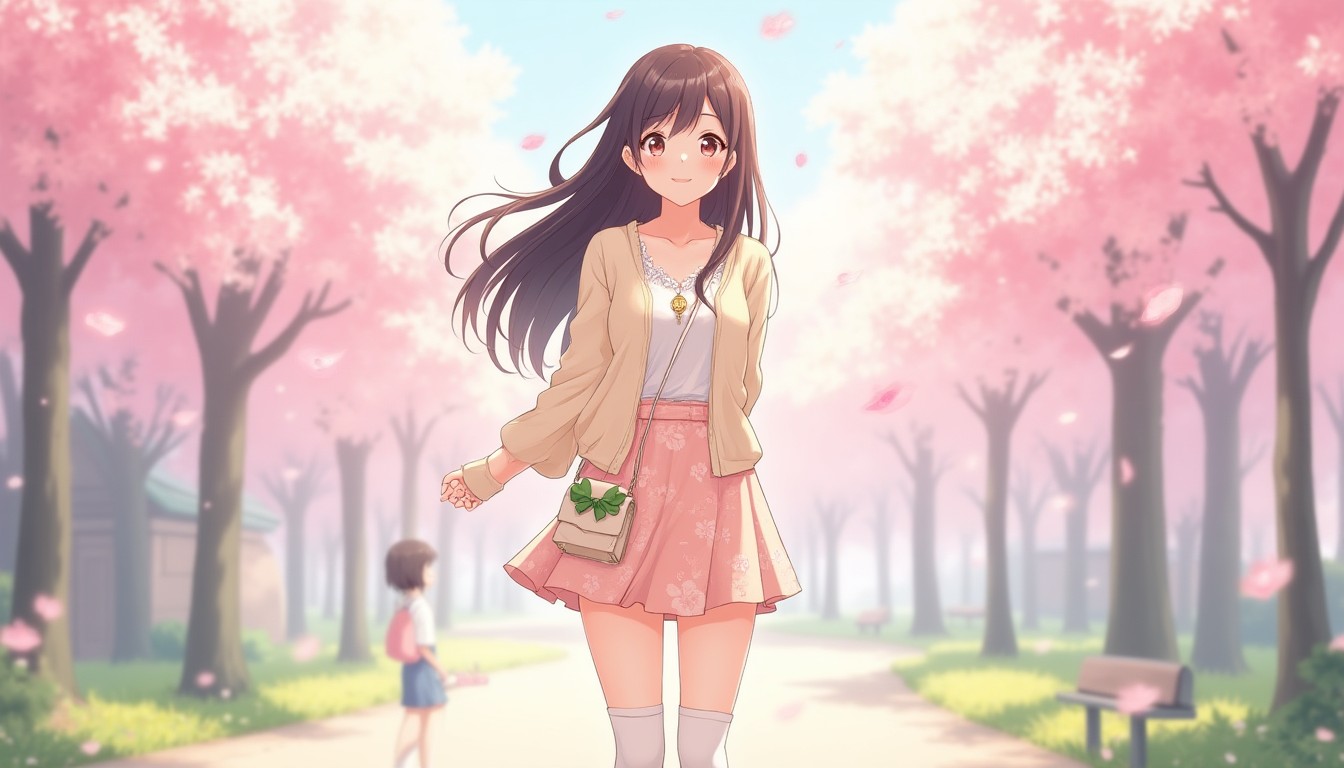
通常モードとrawモードの違いを比較してみよう
実際に比較してみると、その違いは一目瞭然だよ!
通常モード(デフォルト)の特徴
- 鮮やかで印象的な色合い
- 芸術的で美化された仕上がり
- コントラストが強調される
- 「映える」ビジュアル重視
rawモード(–style raw)の特徴
- 現実に近い自然な色合い
- 写真のようなリアルな質感
- 適度なコントラスト
- 「自然さ」重視
それな!この違いを理解するだけで、用途に応じて使い分けができるようになるんだ〜♪

–style rawの基本的な使い方
使い方は超簡単!プロンプトの最後に–style rawを追加するだけだよ✨
基本的な記述方法
あなたのプロンプト –style raw
例えば:
beautiful sunset over the ocean –style raw
他のパラメータとの組み合わせ
rawモードは他のパラメータと一緒に使えるのも嬉しいポイント!
portrait of a young woman –style raw –ar 2:3 –v 6
注意点:–style rawは必ずプロンプトの後に記述してね。順番を間違えると正しく動作しないことがあるから気をつけて!
実践的な活用例とプロンプト集
ここからは、実際に使える具体例をたっぷり紹介するね〜💕
ポートレート写真風
通常版:
professional headshot of businessman –v 6
raw版:
professional headshot of businessman –style raw –v 6
raw版の方が、実際のビジネスプロフィール写真のような自然な仕上がりになるんだ!
風景写真風
通常版:
mountain landscape at golden hour –v 6
raw版:
mountain landscape at golden hour –style raw –v 6
風景写真では特に効果が顕著に現れるよ。raw版だと、まるで一眼レフで撮影したような自然な色合いになるの✨
商品撮影風
通常版:
modern smartphone on white background –v 6
raw版:
modern smartphone on white background –style raw –v 6
商品撮影では、過度な美化よりもリアルな質感が重要だから、rawモードが超おすすめ!

rawモードが特に効果的なシーン
1. ビジネス用途
- プレゼンテーション資料
- ウェブサイトの素材
- 商品カタログ
- 企業ブログの画像
2. 学術・教育用途
- 教材の挿絵
- 論文の図表
- 説明資料
- 技術文書
3. リアルな表現が求められる場面
- 建築ビジュアライゼーション
- 医療関連の画像
- 科学的イラストレーション
- ドキュメンタリー風の表現
よくある問題とその解決策
問題1:rawモードでも思ったより派手になってしまう
解決策:
プロンプトに「natural lighting」「realistic」「documentary style」などの単語を追加してみて!
street photography of Tokyo –style raw, natural lighting, realistic –v 6
問題2:rawモードだと色が地味すぎる
解決策:
完全にrawに頼らず、軽い調整を加えよう。「slightly enhanced」「subtle vibrant」などを使うといいよ。
flower garden –style raw, slightly enhanced colors –v 6
問題3:rawモードが効いているかわからない
解決策:
同じプロンプトで通常版とraw版を両方生成して比較してみて!違いが一目瞭然になるはずだよ✨


プロが教える!rawモード活用のコツ
1. プロンプトの書き方を工夫する
rawモードを使うときは、より具体的で写実的な表現を心がけよう!
良い例:
candid street portrait, natural expression, soft daylight –style raw –v 6
避けたい例:
amazing beautiful fantasy portrait –style raw –v 6
2. 照明の指定を詳細に
rawモードでは照明の指定がより重要になるの。
- 「natural daylight」(自然光)
- 「soft window light」(窓からの柔らかい光)
- 「golden hour lighting」(ゴールデンアワーの光)
- 「studio lighting」(スタジオ照明)
3. カメラやレンズの指定も効果的
portrait shot with 85mm lens, shallow depth of field –style raw –v 6
こういう技術的な指定を加えることで、より写真らしい仕上がりが期待できるよ〜♪
rawモードのメリット・デメリット
メリット
- 自然で写実的な仕上がり:実際の写真に近い質感
- ビジネス用途に最適:プロフェッショナルな印象
- 過度な加工感がない:「AI感」を抑制
- 色の再現性が高い:現実に近い色合い
デメリット
- 派手さに欠ける場合がある:SNS映えしにくいかも
- 芸術的な表現には不向き:ファンタジー系には向かない
- インパクトが弱い:「映える」要素が減る
でも、用途によって使い分ければ全然問題ないよね!それな〜✨

トラブルシューティング
rawモードが反映されない場合
チェックポイント:
- Midjourneyのバージョンがv5.1以降か確認
- –style rawの記述位置が正しいか確認
- スペルミスがないか確認(「–style raw」)
- 他のstyleパラメータと競合していないか確認
期待した結果にならない場合
- プロンプトをより具体的に記述
- 「realistic」「natural」などの単語を追加
- 不要な装飾的な単語を削除
- 照明の指定を詳細に

まとめ:rawモードを活用してワンランク上の画像生成を!
–style rawパラメータは、Midjourneyをより実用的に使うための必須テクニックだよ!
重要なポイントをおさらい:
- rawモードは自然で写実的な画像を生成
- ビジネス用途や教育用途に最適
- プロンプトの最後に「–style raw」を追加するだけ
- 具体的で写実的な表現を心がける
- 用途に応じて通常モードと使い分ける
最初は違いがよくわからないかもしれないけど、慣れてくると本当に便利な機能だから、ぜひいろいろ試してみてね〜💕
次のステップとしては、実際に同じプロンプトで通常版とraw版を比較生成して、その違いを体感することをおすすめするよ!きっと「こんなに違うんだ!」って驚くはず✨
画像生成AIについてもっと学びたい、作品を共有したい、仲間と交流したいという方は、ぜひカラスクのDiscordコミュニティにご参加ください!
カラスクとは?
カラスクは、AI artを通じてみんなを笑顔にするDAO化プロジェクトです。「スキマ時間」でWeb3で疲弊することなく、誰でも楽しめて報酬を得られるコミュニティを目指しています。
コミュニティで得られること
- 画像生成AIの最新情報や技術交流
- 作品の共有とフィードバック
- 初心者向けのサポート
- プロンプトのシェア
- コラボレーションの機会
初心者の方も大歓迎です!気軽にご参加ください。


